- Veuillez entrer un mot-clé pour la recherche.

- Veuillez entrer un mot-clé pour la recherche.
-
Affaires nouvelles et tarification
Demand de règlement
Contrats et rémunération
-
Survol – Contrats et rémunération
-
Points importants: Société à Plusieurs Courtiers
-
Marche à suivre pour produire un relevé de rémunération au moyen de EIMweb
-
Produits d’assurance – Changements interréseaux de conseillers attitrés
-
Règles de transformation interréseaux
-
Calendrier 2023 du versement de la rémunération
-
Survol – Contrats et rémunération
-
Points importants: Société à Plusieurs Courtiers
-
Marche à suivre pour produire un relevé de rémunération au moyen de EIMweb
-
Produits d’assurance – Changements interréseaux de conseillers attitrés
-
Règles de transformation interréseaux
-
Calendrier 2023 du versement de la rémunération
Qu’est-ce que la messagerie?
La messagerie est un outil de communication chiffré de bout en bout utilisé pour la correspondance entre les conseillers indépendants et la Sun Life.
Où puis-je trouver la messagerie?
- Pour accéder à la messagerie, vous devez d’abord ouvrir une session sur le site sécurisé Centrale Sun Life.
- Une fois votre session ouverte, vous verrez le lien vers la messagerie dans le haut de la page.

Comment utiliser la messagerie?
Liste de messages
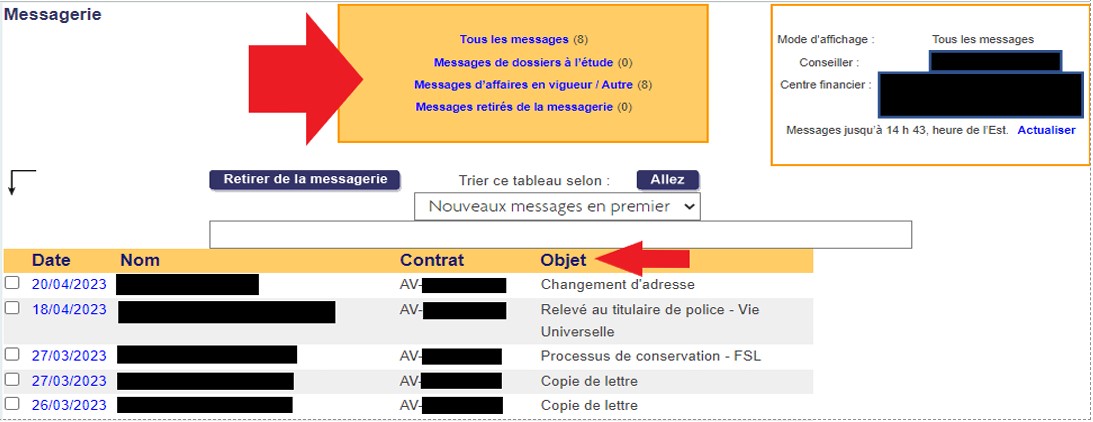
En ouvrant l’outil, vous verrez une liste des messages actuels. Vous pouvez classer les messages de différentes façons en utilisant les options de la boîte jaune dans le haut de la page :
- Tous les messages – affiche tous les messages en fonction des droits d’accès de l’utilisateur. (Si des droits d’accès supplémentaires sont requis, veuillez communiquer avec centralesunlife@sunlife.com).
- Messages de dossiers à l’étude – affiche les messages liés aux contrats à l’étude ou qui ne sont pas encore établis.
- Messages d’affaires en vigueur / Autre – affiche tous les messages liés aux dossiers régularisés et en vigueur.
- Messages retirés de la messagerie – affiche tous les messages retirés de la boîte de réception (semblable à la corbeille). Ils peuvent être récupérés et mis à l’état actif au besoin.
De plus, chaque mode d’affichage ci-dessus peut aussi être trié en fonction de la date, du nom, du numéro de contrat ou de l’objet.
Messages individuels
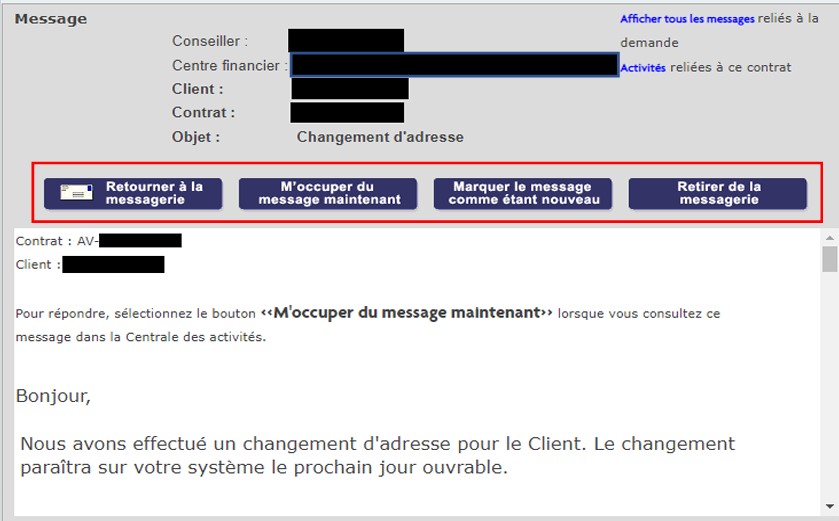
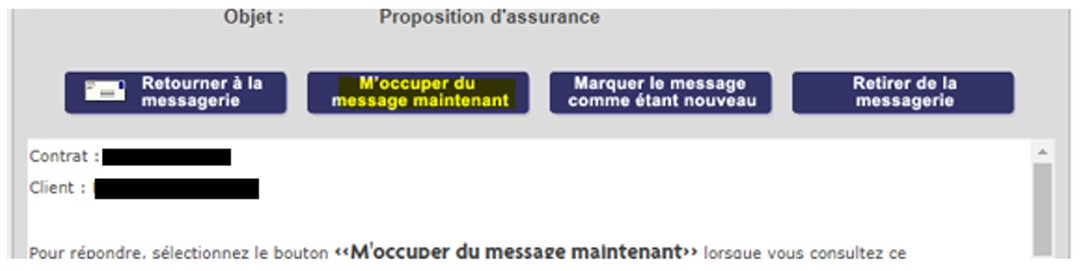
Sélectionnez un des messages dans la liste pour l’ouvrir. La messagerie se comportera alors comme une boîte de courriel standard et affichera les renseignements sur la partie réceptrice, le numéro de contrat et l’objet dans la partie du haut. Vous pouvez aussi consulter les exigences du dossier à l’étude, afficher tous les messages reliés à la demande et toutes les activités liées au contrat pour en savoir plus sur cette correspondance.
Sous cette section, vous avez le choix entre quatre options :
- Retourner à la messagerie – pour retourner à la liste de messages.
- M’occuper du message maintenant – pour répondre à ce message.
- Marque le message comme étant nouveau – pour marquer le message comme non lu/nouveau.
- Retirer de la messagerie – pour déplacer le message dans le dossier Messages retirés de la messagerie (vous pourrez le récupérer au besoin).
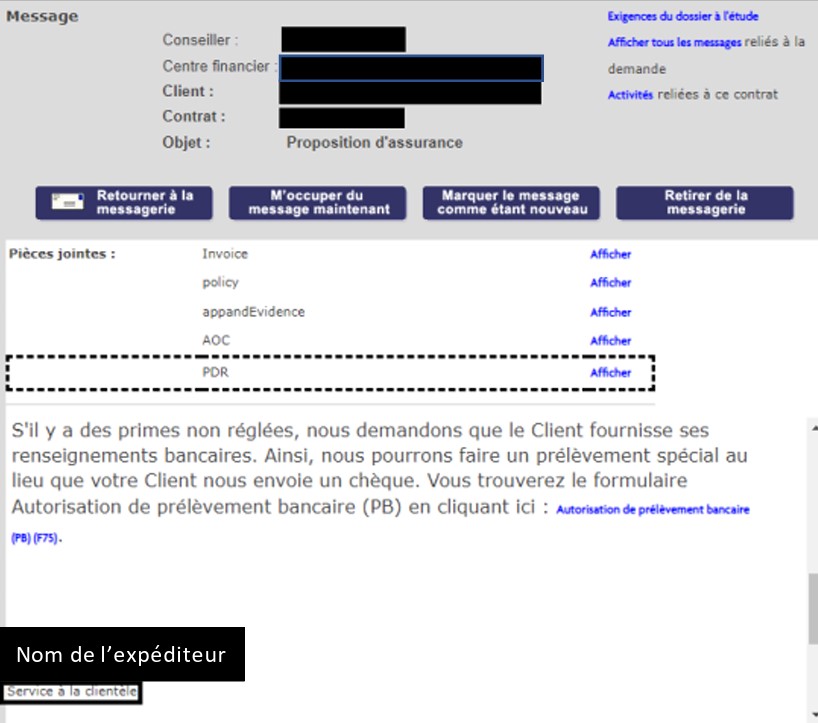
Pour voir l’expéditeur d’un message en particulier, ouvrez le message et faites défiler l’écran jusqu’au bas.
Fichiers joints
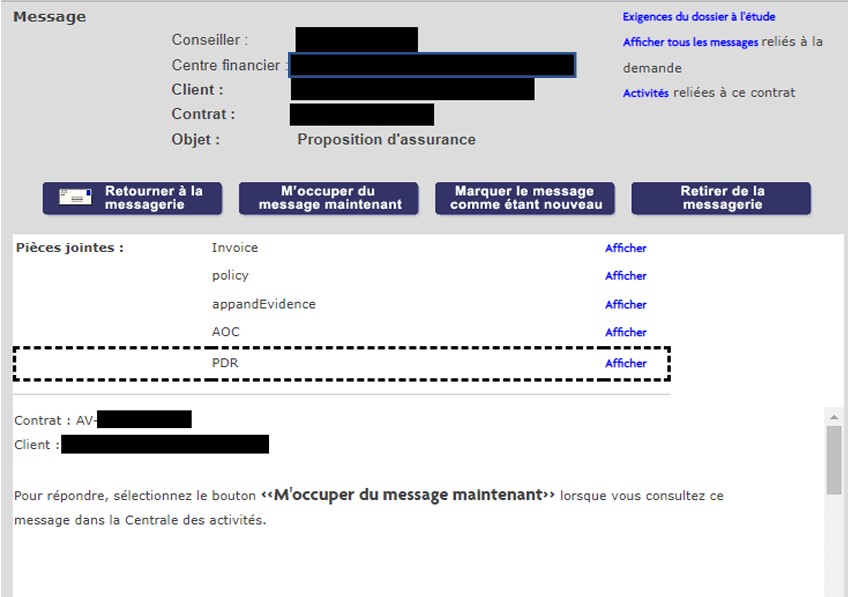
Si un message contient un ou plusieurs fichiers joints, ceux-ci seront affichés juste au-dessus du contenu. Pour accéder à un fichier joint, sélectionnez le lien Afficher qui s’y rapporte.
Liens intégrés
Si le message contient un lien vers un formulaire, par exemple :
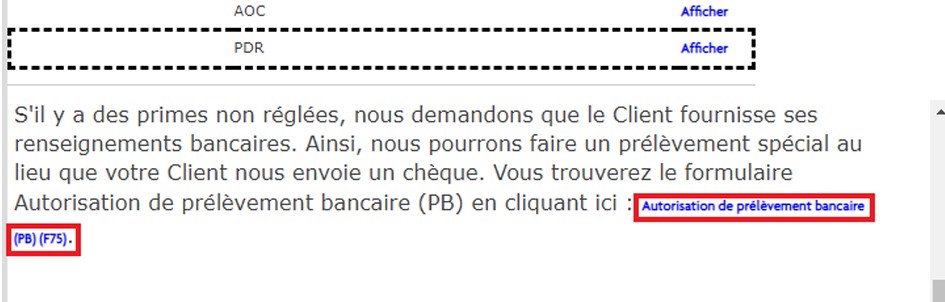
En cliquant sur le lien, le message suivant s’affichera (veuillez noter qu’il s’affiche seulement en anglais) :
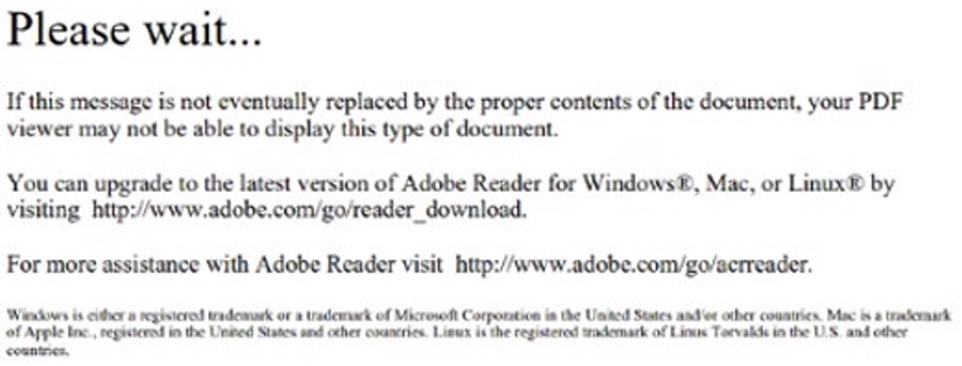
Au lieu de cliquer sur le lien, téléchargez le formulaire dans un dossier sur votre ordinateur et ouvrez-le dans votre lecteur de fichiers PDF (ou autre logiciel approprié). Pour télécharger le formulaire, suivez ces étapes
Joindre des fichiers à un message
Au bas du message de la Sun Life, choisissez M’occuper du message maintenant. .
Au-dessus de votre réponse, choisissez Joindre fichier pour joindre des documents à votre message (maximum de 20 Mo au total).
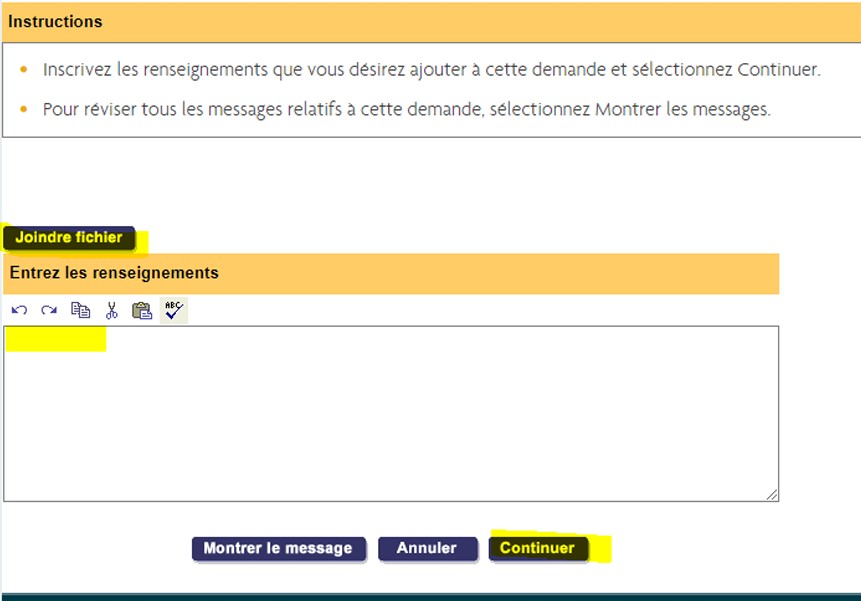
Une fois que c’est fait, écrivez votre message et sélectionnez Continuer, puis Soumettre.
Périodes de conservation des messages :
|
Message non lu |
Message lu |
|---|---|---|
Nombre de jours avant que le message soit déplacé dans le dossier Messages retirés de la messagerie |
21 |
90 |
Nombre de jours pendant lesquels le message est conservé dans le dossier Messages retirés de la messagerie |
7 |
7 |
Une fois enlevés du dossier Messages retirés de la messagerie, les messages peuvent seulement être récupérés via la Centrale des activités.